Работа c экземплярами классов
Для работы с экземплярами классов используется виджет Таблица фактов. Добавьте виджет Таблица фактов (см. раздел Добавление виджетов).
Создание экземпляров класса
Откройте соответствующую онтологию
При необходимости, включите режим редактирования
Разместите виджет Таблица фактов в рабочем пространстве онтологии
Выделите класс, для которого необходимо создать экземпляр/экземпляры
Для создания одного экземпляра класса:
- нажмите на кнопку "Создать новый экземпляр" на Панели инструментов виджета Таблица фактов
- заполните поле Наименование и другие обязательные поля (при наличии), в карточке создания экземпляра
- при необходимости, заполните прочие поля
- для завершения, нажмите на кнопку "Сохранить", для продолжения - нажмите на кнопку "Сохранить и создать новый"
Аналогичным образом можно выполнять создание экземпляров в карточке экземпляра с помощью кнопки "Создать новый экземпляр".
Для создания нескольких экземпляров класса за одну итерацию:
Информация
Данный способ можно использовать в том случае, если в классе, для которого создаются экземпляры, отсутствуют поля, обязательные для заполнения.
- нажмите на кнопку "Создать несколько" на Панели инструментов виджета Таблица фактов
- введите необходимое количество наименований экземпляров, разделяя их переводом строки (клавиша Enter) и нажмите на кнопку ОК
Созданные экземпляры отобразятся в виджете Таблица фактов.
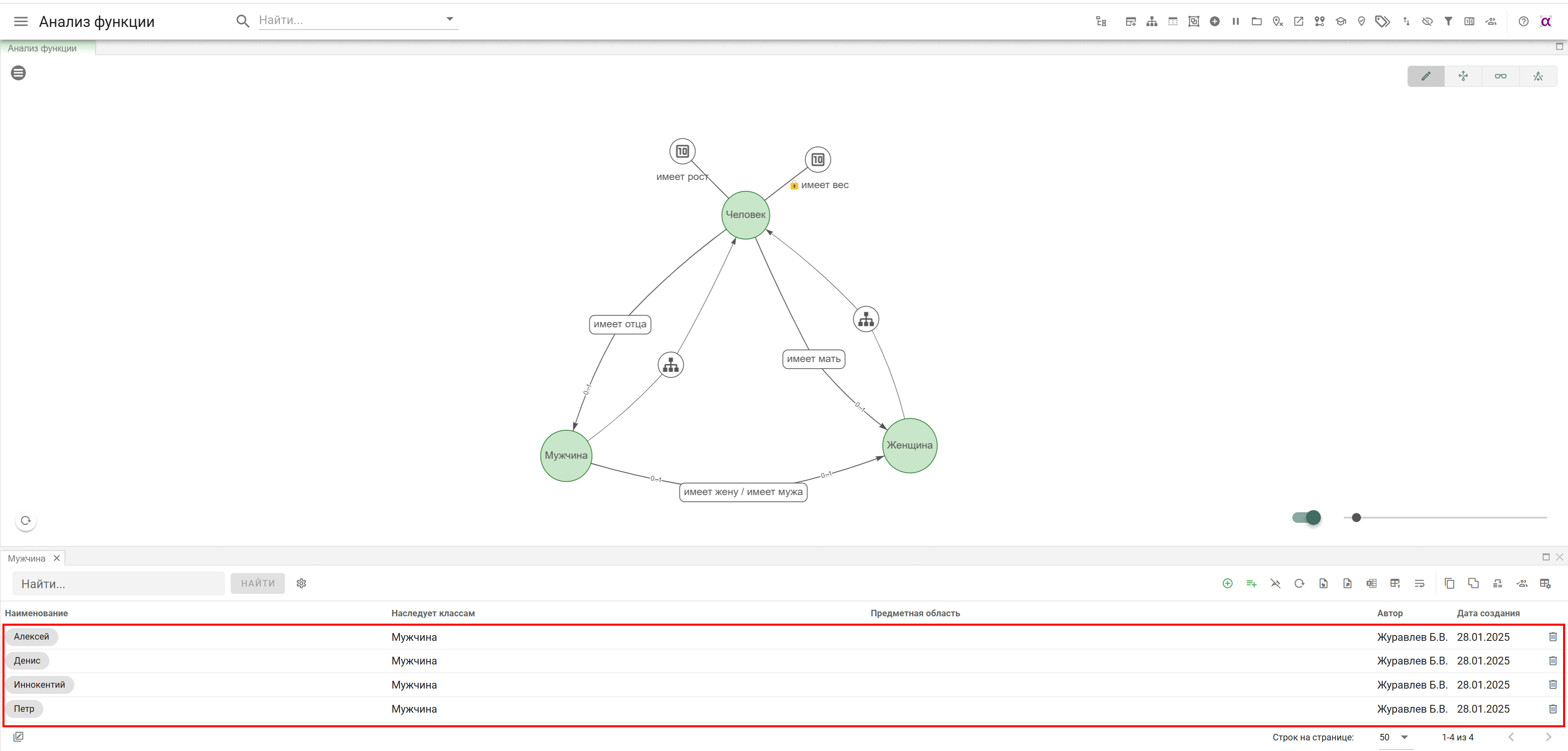
Просмотр экземпляров класса
Просмотр экземпляров класса выполняется в онтологии, в режиме Редактирование, с размещенным виджетом Таблица фактов.
Для просмотра экземпляров класса, выделите соответствующий класс на полотне онтологии. В виджете отобразится информация об экземплярах данного класса.
Поиск экземпляров класса
Поиск экземпляров класса выполняется в виджете Таблица фактов, в поле Найти, размещенное на Панели инструментов слева.
Для поиска экземпляров класса:
- Введите поисковую фразу в поле Найти (по умолчанию, поиск выполняется по полю Наименование и условию Содержит), и нажмите на кнопку Найти
- При необходимости, выполните настройку поиска:
- Нажмите на кнопку "Настройка поиска"
- Установите необходимый тип поиска и выберите соответствующие поля, по которым будет выполняться поиск
- Нажмите на кнопку Найти
В виджете будет выведен результат поиска экземпляров класса.
- Для отмены поиска, нажмите на кнопку "Сбросить"
Фиксация данных в таблице виджета
Данная функция позволяет зафиксировать данные экземпляров в таблице виджета при выборе классов на полотне онтологии. Это может быть полезно, например, при использовании двух виджетов, в одном из которых необходимо зафиксировать данные, а в другом, оставить обычное поведение.
Для фиксации данных в таблице виджета нажмите на кнопку "Не обновлять" на Панели инструментов виджета. Для отмены фиксации, повторно нажмите на данную кнопку.
Обновление таблицы виджета
Данная функция используется для обновления данных в таблице виджета при изменении онтологии, например, при добавлении или удалении свойств класса.
Для обновления таблицы виджета нажмите на кнопку "Обновить таблицу" на Панели инструментов виджета.
Информация
При добавлении свойств или отношений, используйте кнопку "Настройка отображения колонок", для вывода добавленных полей в таблицу виджета.
Перенос строк
Для включения переноса строк в таблице виджета, нажмите на кнопку "Включить перенос строк в таблице", расположенной на Панели инструментов виджета. Для выключения переноса строк в таблице виджета, нажмите на кнопку "Выключить перенос строк в таблице".
Настройка отображения колонок
Для настройки отображения колонок в таблице виджета:
- Нажмите на кнопку "Настройка отображения колонок", расположенной на Панели инструментов виджета
- Выберите необходимые колонки в появившемся окне. При необходимости, используйте Поиск и кнопки "Выбрать все" или "Отменить выбор".
- Нажмите на кнопку ОК
В таблице виджета будут выведены соответствующие колонки. Настроенное отображения колонок в виджете автоматически сохраняется для каждого класса.
Просмотр данных по отношениям в карточке экземпляра
В карточке экземпляра класса, на соответствующих закладках (наименования закладок соответствуют наименованиям отношений), выводятся данные по отношениям с другими классами. Для просмотра данных по отношениям в карточке экземпляра, перейдите на соответствующую закладку.
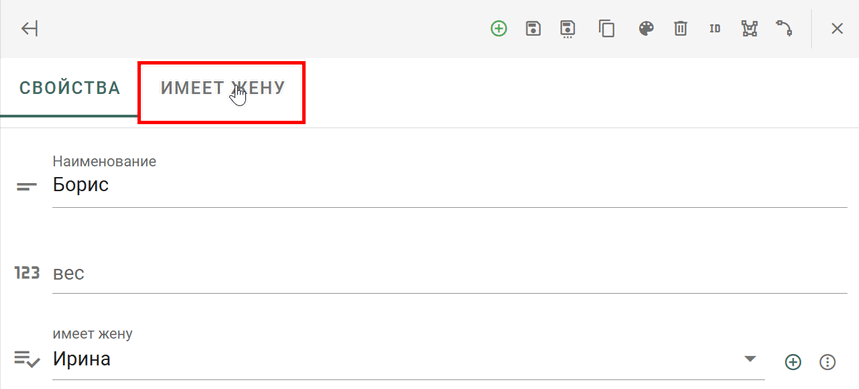
Пагинация
Таблица виджета имеет Панель управления пагинацией, которая позволяет:
- настраивать вывод количества строк на странице
- определять диапазон выводимых на странице экземпляров и их общее количество в таблице
- управлять постраничным выводом экземпляров в таблице

Настройка представления экземпляров класса
Данная функция предназначена для изменения визуального представления экземпляров класса, например, в факт-эксплорере.
Для настройки представления экземпляра класса:
- Откройте карточку экземпляра
- Нажмите на кнопку "Параметры визуализации экземпляра" на Панели инструментов карточки
- Выполните настройку представления в карточке Параметры экземпляра и нажмите на кнопку ОК
Настройка представления экземпляра класса выполняется по аналогии с настройкой представления класса (см. раздел Настройка представления класса).
Копирование идентификаторов экземпляров класса
Для копирования идентификатора экземпляра класса:
- Откройте карточку экземпляра
- Нажмите на кнопку "Копировать ID" на Панели инструментов карточки
Идентификатор экземпляра класса будет скопирован в буфер обмена с выводом соответствующего уведомления.
Анализ экземпляров класса в факт-эксплорере
Для анализа экземпляра класса в факт-эксплорере:
- Откройте карточку экземпляра
- Нажмите на кнопку "Анализировать в факт-эксплорере" на Панели инструментов карточки
- Дальнейший порядок работы описан в разделе Факт-эксплорер.
Редактирование экземпляров класса
Редактирование выполняется в карточке экземпляра класса. Для редактирования экземпляра класса:
- Кликните по наименованию экземпляра в колонке Наименование
- Выполните редактирование карточки экземпляра
- Для сохранения результатов, нажмите на кнопку Сохранить и закройте карточку с помощью кнопки "Закрыть карточку", расположенной в правом верхнем углу карточки
Групповое редактирование экземпляров класса
Групповое редактирование экземпляров класса позволяет отредактировать значение свойства у выбранных экземпляров класса или выполнить групповое удаление экземпляров.
Для группового редактирования экземпляров класса:
- Включите режим группового редактирования с помощью кнопки "Включить режим группового редактирования", расположенной под колонкой Наименование. Будет выведена панель Групповых функций.
- Отметьте соответствующие экземпляры с помощью чек-боксов, расположенных в левой части таблицы

- На панели Групповых функций выберите соответствующую операцию:
- Для редактирования свойства:
- нажмите на кнопку "Изменить"
- в открывшемся окне выберите свойство, установите соответствующее значение и нажмите на кнопку ОК
- Для удаления экземпляров класса:
- нажмите на кнопку "Удалить"
- внимательно ознакомьтесь с предупреждением и подтвердите выполнение операции
- Для редактирования свойства:
- Для выхода из режима группового редактирования, нажмите на кнопку "Отключить режим группового редактирования"
Копирование экземпляров класса
Для копирования экземпляра класса:
- Выделите соответствующий экземпляр в таблице виджета (щелкните по строке вне области наименования)
- Нажмите на кнопку "Создать копию выбранной строки"
- При необходимости, отредактируйте карточку копии и сохраните изменения
Аналогично, данная операция может быть выполнена в карточке экземпляра класса.
Слияние экземпляров класса
Для слияния экземпляров класса:
- Нажмите на кнопку "Слияние экземпляров" на Панели инструментов виджета
- В левой части таблицы, отметьте экземпляры для слияния и укажите главный класс, установив иконку
- Внимательно прочитайте информацию о работе функции и режимах слияния
- Выберите соответствующий режим слияния и нажмите на кнопку "Слить экземпляры"
Мутации экземпляров класса
Для выполнения мутации экземпляров класса:
- Нажмите на кнопку "Мутации" на Панели инструментов виджета
- В таблице виджета слева, отметьте соответствующие экземпляры
- В окне настройки мутации выберите класс - приемник для выбранных экземпляров:
- Используйте кнопку "Настройки" для фильтрации по параметрам или применения расширенного поиска
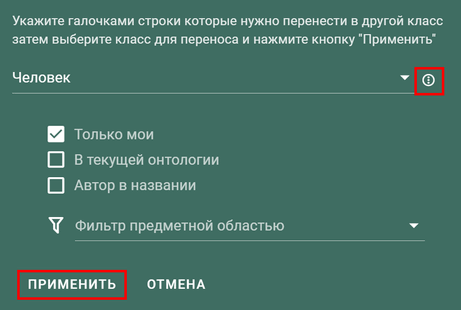
- Нажмите на кнопку Применить
- Выделите класс - приемник и выполните контроль выполнения операции в таблице виджета
Экспорт экземпляров в MS Excel
Для экспорт экземпляров в формат MS Excel:
- Выберите соответствующий класс на полотне онтологии
- Нажмите на кнопку "Выгрузить экземпляры в MS Excel" на Панели инструментов виджета
Данные по экземплярам выбранного класса будут экспортированы в файл формата MS Excel, в директорию, определенную в браузере для скачивания файлов.
Импорт экземпляров из таблиц
Информация
Для импорта экземпляров существует ограничение: не более 1000 строк.
Импорт экземпляров из MS Excel
Для импорта экземпляров из MS Excel:
- Нажмите на кнопку "Загрузить экземпляры из электронной таблицы" на Панели инструментов виджета
- В открывшемся меню, выберите пункт "Загрузить из локального файла MS Excel"
- Выберите файл и нажмите на кнопку Открыть
По результатам импорта будет выведено соответствующее уведомление. Дополнительные материалы опубликованы в разделе Импорт экземпляров из MS Excel в таблицу фактов класса.
Импорт экземпляров из Google-таблиц
Для импорта экземпляров из Google-таблицы:
- Нажмите на кнопку "Загрузить экземпляры из электронной таблицы" на Панели инструментов виджета
- В открывшемся меню, выберите пункт "Загрузить из Google-таблицы"
- Скопируйте ссылку на Google-таблицу в поле "Ссылка на Google-таблицу" (к таблице должен быть открыт доступ по данной ссылке), и нажмите на кнопку Загрузить
Удаление экземпляров класса
Для единичного удаления экземпляров класса:
- Нажмите на кнопку "Удалить" в соответствующей строке таблицы виджета
- Внимательно прочитайте предупреждение и подтвердите выполнение операции
Аналогично, данная операция может быть выполнена в карточке экземпляра класса.